Latest Post
Tampilkan postingan dengan label TipsTrik. Tampilkan semua postingan

Memilih Jenis Lampu Kilat

Written By C. SUkandi on Kamis, 28 Februari 2013 | 23.30

 Lampu kilat bukan hanya yang terpasang di kamera, tapi masih ada beberapa jenis lain yang populer untuk fotografi. Di sini, saya akan membahas beberapa di antaranya.

Yang pertama adalah lampu kilat built-in (yang terpasang di kamera), lampu kilat eksternal/speedlite dan monobloc/powerpack atau yang sering disebut juga lampu studio.

Lampu Kilat yang Terpasang di Kamera

Kesemuanya memiliki kelebihan dan kekurangan. Lampu kilat terpasang di kamera adalah yang paling praktis dan gratis, karena hampir semua kamera digital memilikinya. Untuk sekedar mengisi cahaya di daerah bayangan dari jarak dekat, lampu kilat ini cukup handal.

Namun, lampu kilat terpasang di kamera memiliki banyak keterbatasan, antara lain kekuatan dan jangkauannya pendek, menghabiskan daya baterai kamera lebih cepat, melambatkan kinerja kamera saat memotret berturut dan tidak bisa diarahkan. Karena itulah, sulit memperoleh hasil yang kreatif dan menarik dengan mengandalkan lampu kilat yang terpasang di kamera digital. 

Lampu Kilat Eskternal

Untuk mengatasi berbagai keterbatasan lampu kilat built-in, lampu kilat eksternal atau yang sering disebut flash atau speedlite dibuat. Lampu kilat ini menarik daya dari baterai, jadi tidak menguras daya baterai kamera, kekuatannya lebih tinggi, bisa diarahkan ke atas, ke samping, dan beberapa model bisa ke belakang.


(Speedlite)

Kelebihan lain yang penting adalah bisa dilepaskan. Dengan dipisahkan dari kamera, fotografer lebih bebas mengarahkan cahaya ke subjek. Aksesoris pembentuk cahaya (light modifiers) seperti softbox, payung, juga bisa digunakan untuk membuat sifat cahaya yang berbeda-beda. 

Salah satu kelemahan utama dari lampu kilat / speedlite adalah kekuatannya yang relatif terbatas dan kinerjanya yang lebih pelan karena membutuhkan waktu daur (recycling time) beberapa detik setiap pemotretan.

Kekuatan lampu flash yang relatif terbatas sebenarnya sudah bisa diakali dengan meningkatkan nilai ISO. Di masa sekarang, ISO 800 masih memberikan hasil yang lumayan bagus. Karena berukuran kecil, speedlite mudah dibawa-bawa, sehingga populer untuk yang sering motret di lokasi outdoor. Tapi bagi kaum perfeksionis, speedlite tidak begitu memuaskan.

Lampu Studio

Ada juga lampu kilat yang bertenaga lebih besar, yang sering disebut lampu studio, karena lampu-lampu jenis ini memang ukurannya besar dan biasanya ditempatkan di dalam ruang studio.

Lampu jenis ini terbagi dua, monobloc dan powerpack. Lampu monobloc bisa dipakai secara individu dan mendapatkan tenaga langsung dari stopkontak. Sedangkan yang powerpack, biasanya berukuran lebih kecil, dan mendapatkan daya dari baterai powerpack yang berbentuk seperti baterai aki.


(Monoblock)


Kekuatan, setting kepala lampu kilat akan diatur dari powerpacknya. Fotografer kelas atas yang membutuhkan kekuatan tinggi, berkecepatan tinggi untuk foto berturut-turut, seperti pemotretan fashion misalnya, akan cenderung memilih mengunakan sistem powerpack.


(Powerpack kit)

Selain itu, ada beberapa keunggulan lain, yaitu adanya lampu modeling, sehingga kita bisa dapat melihat simulasi jatuhnya cahaya dan bayangan. Ukuran dan kekuatan yang besar memungkinkan pemasangan light modifier berukuran sangat besar seperti softbox 80x100cm atau oktabox berdiameter 120cm. Tapi, yang kurang menyenangkan adalah harga sistem lampu studio relatif mahal dan merepotkan untuk dibawa kemana-mana.

Jadi, semua jenis lampu kilat punya kelebihan dan kekurangannya. Penting bagi kita untuk mengenal memanfaatkan kelebihan masing-masing sesuai dengan jenis fotografi yang dilakukan.

Sehat Mana, Mata Kanan Atau Kiri untuk Mengintip Viewfinder?

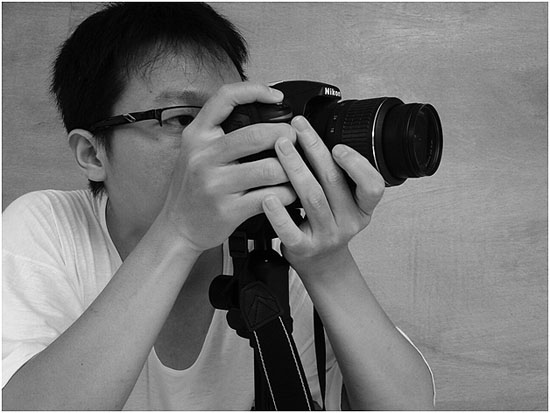
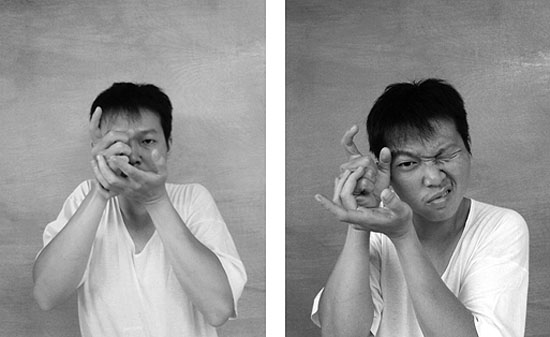
Sudah berapa lama anda menjadi 'bajak laut'? Dalam arti menutup mata kiri dan melihat viewfinder menggunakan mata kanan seperti ilustrasi di atas.

Ada banyak sekali yang bertanya di forum dan perdebatan tentang mata mana yang lebih baik digunakan untuk melihat di viewfinder, dan ada beberapa yang mengaitkannya dengan kesehatan mata. Mari kita bahas secara perlahan.


1. Melihat viewfinder mata kanan dan menutup/membuka mata kiri

Seperti ilustasi foto di atas, banyak juga fotografer menggunakan teknik mata kanan melihat viewfinder, baik yang professional ataupun amatir. Ada beberapa pertimbangan menggunakan teknik ini :

  • Saya pribadi merasa pegal setiap kali harus menarik otot untuk melakukan teknik ini, ok-lah untuk beberapa shot tidak masalah, tapi kalo sudah photo session lebih dari 2 jam, saya rasa butuh tukang pijit mata khusus hahaha. Saya sulit untuk tetap membuka mata kiri, butuh waktu 4-8 detik untuk bisa memfokuskan mata kanan saya di viewfinder, saya mencoba dan berlatih, tapi tetap belum bisa untuk membuka kedua mata
  • Fotografer wildlife dan sport biasanya menggunakan teknik ini tapi dengan 2 mata terbuka, kenapa? Karena mereka menggunakan mata kiri mereka yang terbuka untuk melihat situasi sekitar, tidak mau kehilangan moment ketika moment tiba mata kanan di viewfinder dikonsentrasikan dengan cepat untuk focus. Butuh jam terbang tinggi untuk melakukan ini.
  • Kekuatan tangan sedikit berkurang untuk menyangga kamera pada speed rendah jika menggunakan teknik ini, really? Bagaimana Anda mengukurnya? Perhatikan ilustrasi foto di bawah:

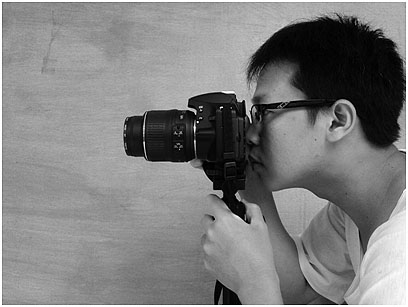
Kiri: Teknik mata kiri yang akan dibahas selanjutnya. Kanan: teknik mata kanan yang sedang dibahas

Jika anda perhatikan 2 posisi tangan teknik di atas sangat berbeda bukan? Jika menggunakan teknik mata kanan (yang sedang dibahas) terlihat kita harus mencondongkan bahu kiri untuk menopang kamera, segitiga tangan tidak pada centernya.

Sedangkan pada teknik mata kiri (dibahas selanjutnya) terlihat segitiga tangan sempurna di center, memberi kekuatan yang lebih baik untuk menopang.

Prinsip fisika ini juga diterapkan di bela diri, center adalah kekuatan, seperti contoh beladiri Aikido, menempatkan center pada pinggang untuk membalikkan kekuatan musuh yang besar. Begitu juga di fotografi.

2. Melihat mata kiri dan menutup/membuka mata kanan


Foto di atas menunjukkan teknik ini. Kedua mata tetap bisa dibuka, memberikan kenyamanan otot disekitar wajah. Teknik ini saya gunakan dan mungkin pandangan saya subjektif dan memilih teknik ini, kita akan lihat kesimpulan umum di akhir artikel ini. Mari kita bahas teknik foto mata kiri ini:

  • Jarak mata dan viewfinder menggunakan teknik ini tidak perlu terlalu dekat, batasannya adalah hidung dan kita masih bisa melihat lebih baik. Kalaupun anda berkacamata, teknik ini nyaman tanpa harus membenturkan kacamata kita.
  • Baik portrait ataupun landscape view, teknik ini tetap memberikan kenyamanan.
  • Soal kekuatan tangan seperti dibahas di teknik yang satunya, center segitiga tangan memberikan lebih. Please jangan komen soal tripod di ilustrasi foto.


Silakan dipertimbangkan kedua teknik di atas, yang manakah yang anda gunakan dan cocok. Mungkin terlalu berat sebelah jika menggunakan pengalaman saya, tetapi ini beberapa kesimpulan umum:

  1. Gunakan mata terbaik anda, dalam arti yang bisa focus lebih cepat dan anda nyaman. Kesehatan mata minus plus juga sangat berpengaruh.
  2. Tidak ada pengaruh ke hasil foto secara signifikan jika anda harus memilih dua teknik ini, intinya kan tetap satu, focus.
  3. Kedua teknik bisa digunakan pada model kamera yang berbeda. Ada beberapa tombol kamera yang terhalang hidung anda Jika menggunakan teknik mata kiri melihat viewfinder. Jadi pada dasarnya model kamera juga bisa mempengaruhi pilihan anda.
  4. Ada fotografer yang memilih menggunakan kedua teknik ini, loh kok bisa? Pada saat kapan? Pada saat portrait dan landscape, beberapa fotografer lebih nyaman menggunakan teknik mata kiri untuk portrait dan menggunakan teknik mata kanan untuk landscape (seperti foto sports dan wildlife).

Semoga sharing ini bermanfaat. Pilihan anda mau menjadi bajak laut atau tidak. Salam jepret.

5 Cara Kreatif Memotret dengan Bermain Foreground

Saat jalan-jalan, pasti sering berfoto dengan mencari-cari latar belakang (background) yang unik dan ikonik. Biasanya berupa gedung ataupun bangunan khas di kota itu. Tujuannya bisa bermacam-macam.

Namun secara fotografi, background tersebut dapat berfungsi sebagai penguat cerita bahkan salah satu unsur utama dalam sebuah foto. Misalkan saat pergi ke Singapura dan berfoto di depan patung singa Merlion, maka aktor utamanya tidak lain Anda dan patung singa.

Nah, selain background terdapat pula cara kreatif lain yang dapat memperkuat foto atau mempercantik foto jalan-jalan yakni foreground atau latar depan. 

Hanya saja teknik ini memang kurang begitu populer karena memang tidak semua foto perlu diberi foreground. Selain itu, kesulitan lain yakni pada tingkat eksekusi. Sebab tidak semua yang ditemui enak dijadikan foreground.

Pun demikian, foreground dapat menjadi solusi kreatif saat ide memotret sedang buntu. Alhasil, dengan menempatkan foreground dengan tepat, foto menjadi lebih dinamis dan atraktif. 

Tidak heran, foreground sudah menjadi hal yang jamak dilakukan dalam foto-foto traveling, jurnalis, portrait, hingga komersial dan pernikahan. Untuk mendapatkan foreground yang menarik dan unik ada beberapa langkah yang patut diperhatikan:

1. Biasanya membuat latar depan dilakukan karena alasan estetika. Artinya subjek utama akan terasa 'hambar' karena tidak ada background pendukung yang kuat. Atau di sekeliling subjek tidak ada hal-hal yang unik untuk dimainkan secara fotografi. Dengan membuat foreground, komposisi foto 'semakin padat' dan dinamis.

Karena itu, bila menemui subjek yang terasa 'datar' bila difoto, cobalah mencari sesuatu yang bisa dijadikanforeground supaya foto makin atraktif.


2. Tidak hanya soal estetika, foreground biasa dilakukan untuk memperkuat subjek utama. Misalkan subjek utama sedang menelpon, maka dapat memasukan orang lain yang sedang bermain gadget supaya ceritanya makin kuat.


3. Saat berada di lokasi pemotretan, segera lakukan pengamatan adakah hal-hal yang dapat dimanfaatkan untuk menjadi foreground misalkan patung, bunga, atau gelas. Bahkan kalau mungkin, kerumunan orang menjadi foreground yang menarik untuk dimanfaatkan.

4. Setelah menentukan subjek utama dan foreground pendukung, foreground dapat dibuat dengan teknik bokeh atau tetap fokus. Pilihan ini tergantung kebutuhan cerita yang akan disampaikan. 

Kalau hanya alasan estetika, foreground dapat di-bokehkan. Sementara bila foreground turut memperkuat cerita, tentu tidak perlu menggunakan bokeh yang keterlaluan. Nah, fotografer-lah sang penentu cerita bukan alat atau kamera.


5. Foreground dilakukan di komputer seperti memberi efek lampu bokeh dalam foto model untuk memberi kesan glamour. Hanya saja ini jarang dilakukan karena membutuhkan kemampuan teknik olah digital selain kemampuan fotografi. 


Cara Mudah Bikin Lagu Karaoke dengan Hilangkan Suara Vokal

Written By C. SUkandi on Rabu, 27 Februari 2013 | 08.50

Karaoke merupakan kegiatan yang menyenangkan bagi sebagian orang. Mereka mampu menghabiskan waktu berjam-jam hanya untuk melepaskan kepenatan dengan bernyanyi ria. 

Hal itu membuat maraknya tempat karaoke bermunculan. Lantas pernah terpikirkah oleh Anda bagaimana cara membuat lagu biasa menjadi lagu dengan format karaoke? Nah, pada artikel ini penulis akan mengulas bagaimana cara mengubah lagu biasa menjadi lagu karaoke menggunakan Adobe Audition dan Audacity.

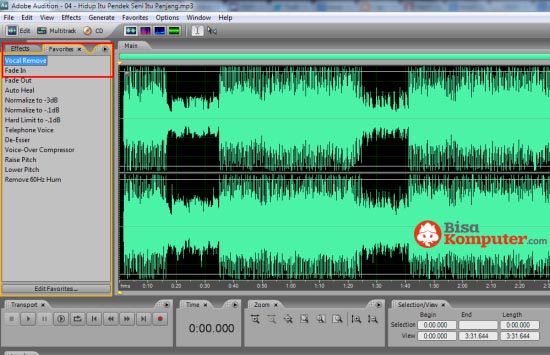
Lagu-lagu karaoke umumnya hanya terdapat musik tanpa adanya vokal yang mengiringi. Anda bisa memanfaatkan tool Vocal Remove yang ada di Adobe Audition untuk meminimalisir suara vokal yang ada pada sebuah lagu.

Berikut tutorial untuk menghilangkan suara vokal pada lagu menggunakan Adobe audition:

1. Siapkan sebuah lagu yang ingin Anda ubah, kemudian buka Adobe Audition.
2. Import lagu yang sudah disiapkan.
3. Selanjutnya pilih Favorites > Vocal Remove.


4. Save As dan beri nama serta ubah format audio sesuai keinginan Anda.

Catatan: Jika setelah proses Vocal Remove suara yang dihasilkan kurang keras, Anda dapat memilih Effects > Normalize > ubah menjadi lebih besar dari 100%.

Itu merupakan tutorial untuk menghilangkan suara vokal pada lagu menggunakan Adobe Audition. Lalu adakah software gratis untuk menghilangkan suara vokal? Karena kita ketahui bersama Adobe Audition merupakan software berbayar. 

Jangan khawatir penulis juga akan mengulas bagaimana cara menghilangkan suara vokal menggunakan software gratis yaitu dengan Audacity. 

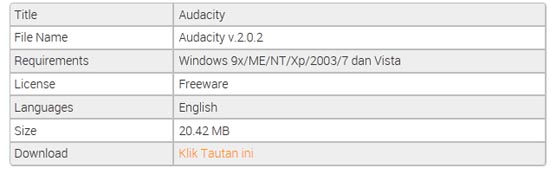
Jika Anda belum memiliki Audacity bisa download di audacity.sourceforge.net. 

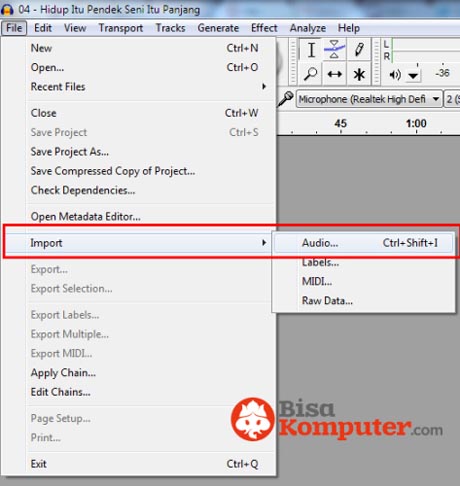
Berikut tutorial meminimalisir suara vokal menggunakan Audacity:

1. Siapkan sebuah lagu yang ingin Anda ubah, kemudian buka Audacity.

2. Import lagu yang sudah disiapkan.


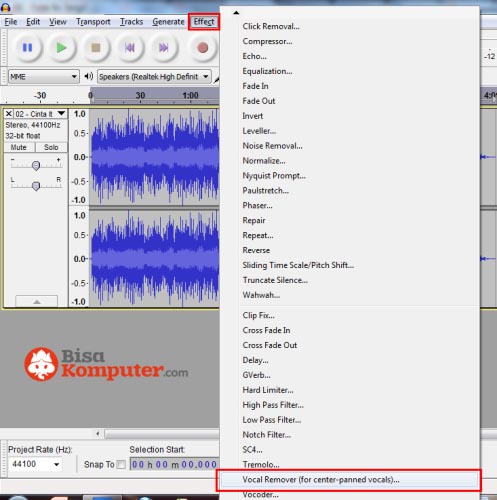
3. Selanjutnya pilih Effect > Vocal Remover(for centered-panned vocal)


4. Simpan dengan cara pilih File > Export dan beri nama sesuai keinginan serta pilih format audio sesuai keinginan.

Catatan: Suara yang dihasilkan setelah proses Vocal Remove pada Audacity tidak menghapus semua suara vokal namun akan lebih kecil dari suara asli.


Penutup

Hanya lagu dengan kualitas terbaik yang bisa dihilangkan suara vokalnya dengan maksimal. Jika kualitas lagu yang akan Anda hilangkan jelek, tidak menutup kemungkinan suara yang dihasilkan akan rusak dan lebih jelek. 

Maka pilihlah lagu dengan kualitas terbaik agar suara vokal bisa terminimalisir dengan maksimal.

3 Kunci Komposisi Fotografi

Bagi saya, teknik itu nomor satu dalam fotografi. Tanpa menguasai teknik fotografi, sukar membuat hasil karya yang baik sesuai keinginan hati. Tapi teknik saja tidak cukup. Menguasai teknik tapi komposisi fotonya kurang bagus, fotonya menjadi tidak menarik dan tidak jelas. 

Tapi sebelum memberikan tips tentang komposisi, kita juga harus tau apa itu komposisi. Menurut kamus, komposisi adalah aksi menggabungkan elemen-elemen menjadi satu. Di dalam konteks fotografi berarti aksi menggabungkan elemen-elemen visual menjadi satu foto. Contoh elemen visual adalah garis, warna, bentuk, dan sebagainya.

Ada tiga hal utama yang harus kita perhatikan sebelum membuat komposisi yang bagus:

1. Mana Jagoanmu?

Banyak sekali foto yang saya lihat tidak memiliki jagoan (alias: point of interest, titik fokal, subjek foto). Tanpa jagoan, orang yang melihat sebuah foto menjadi bingung, apa sebenarnya maksud dari fotografer tersebut. Memang, tidak semua foto perlu subjek, contohnya foto abstrak. Tapi sebagian besar foto membutuhkan subjek. 

Di suatu lokasi, yang paling penting yang perlu diperhatikan dahulu adalah subjek foto. Apakah itu matahari terbenam, seorang wanita cantik, kakek-kakek, perahu tua, atau satwa. Subjek foto harus jelas dalam foto.

Salah satu cara supaya jelas adalah dengan membuat ukuran subjek lebih besar atau menonjol dibandingkan dengan orang atau benda yang lain. Jangan sampai orang-orang harus bersusah payah menemukan apa yang Anda maksudkan.


(Untuk foto portrait, subjek yang difoto harus jelas, dan jika memungkinkan, pilihlah latar belakang yang simpel sehingga subjek lebih menonjol. Talent: Wullan)


Lalu, kalau ingin fotonya lebih bercerita dan lengkap, lengkapi komposisinya dengan subjek - predikat - objek/keterangan. Misalnya, seorang penambang belerang di kawah Ijen sedang beristirahat sambil merokok dengan latar belakang pegunungan.

2. Background dan foreground

Latar belakang merupakan hal yang penting, tapi sering diabaikan. Di beberapa foto tertentu, latar belakang justru yang duluan diperhatikan daripada subjeknya. Contohnya, di foto portrait atau pre-wedding, fotografer akan mensurvey lokasi untuk mencari background foto yang indah atau menarik.

Usahakan background tidak terlalu ramai dan menyolok sehingga mencuri perhatian penikmat foto. Juga lebih cermat dalam memperhatikan latar belakang.

Contohnya, kabel atau tiang listrik, pohon, atau benda-benda/orang di latar belakang yang tidak seharusnya masuk ke foto seharusnya dihindari. Jika sulit mencari latar belakang yang menarik, salah satu cara adalah membuatnya menjadi blur dengan setting bukaan besar.

Foreground (sesuatu di depan subjek) bisa memberikan kesan dimensi ke foto yang berbentuk dua dimensi. Foreground bisa menguatkan foto tapi juga mengacaukan komposisi foto jika tidak dipilih dan ditempatkan dengan baik.


(Memanfaatkan foreground yaitu batu karang, membantu memberikan kesan tiga dimensi. Foto oleh Erwin Mulyadi)


Contoh foreground yang sering digunakan misalnya dedaunan, bingkai seperti pintu, jendela. Contoh foreground yang bisa mengganggu komposisi adalah jeruji atau pagar saat memotret di kebun binatang.

3. Memilih perspektif dan lensa

Yang terakhir tapi yang cukup penting adalah memilih sudut pandang. Dengan lensa lebar dan posisi dekat dengan subjek, kita dapat membuat kesan tiga dimensi yang dramatis.

Subjek yang dekat akan terlihat besar dan menonjol, latar belakang akan terlihat kecil dan jauh. Sedangkan dengan lensa telefoto dan berada di posisi agak jauh dari subjek, latar belakang bisa didekatkan dan dikompresi menjadi bentuk yang lebih dua dimensi. Komposisi dengan lensa telefoto ini efektif saat motret gugus pegunungan di kejauhan.

Memilih posisi memotret dan lensa yang digunakan akan membuat perspektif yang berbeda. Imajinasikan dan tentukan dulu hasil foto yang ingin didapat, baru memilih lensa dan posisi yang tepat.

Dengan kata lain, jangan diam di tempat saja saat tiba di lokasi, carilah sudut pandang dan juga gunakan lensa dengan jarak fokus yang bervariasi.

Selamat mencoba!

Membuat Efek Refleksi Air di Foto Agar Lebih Artistik

Pada tutorial Photoshop kali ini, kita akan mengetahui teknik menciptakan refleksi atau bayangan yang terpantul pada permukaan air. Teknik ini cukup membantu bagi para fotografer yang ingin mendapatkan hasil foto yang lebih realistis ketika bayangan objeknya terpantul pada permukaan air (laut, sungai, danau atau kolam). Berikut tahapan-tahapannya.

Buka file foto yang akan diedit di Adobe Photoshop. Perhatikan Layer tab, klik kanan pada layer Background (yang ada icon gembok-nya), lalu klik Layer from Background dan klik OK. Sekarang layer Background menjadi layer bebas (tidak terkunci), nama "Layer 0" bisa diubah ketika dialog box muncul sebelum mengklik OK pada saat membuka kunci layer.
Kunci Gembok

Sekarang buat area untuk refleksi atau bayangannya, mudahnya yaitu dengan membuat ukuran lebar canvasmenjadi dua kali lebih besar. Klik Image > Canvas Size dan dialog box akan muncul (lihat pada gambar).

Perhatikan kolom-kolom di bawah New Size, ubah satuan ukuran menjadi "percent" dan ketikkan 100 pada kolom height kemudian klik OK. Kemudian perhatikan kotak-kotak bertanda panah di bawahnya, klik tanda panah "" (hasilnya akan tampak seperti pada gambar) sehingga area baru hanya akan terbentuk tepat di bawah gambar asli saja.


Canvas Size


Berikut ini hasil pembentukan area baru untuk pantulan bayangan/refleksi. Pastikan bagian-bagian yang ditandai seperti pada gambar di atas sudah dilengkapi dengan benar.


Layer Kosong


Ketika area kosong sebesar ukuran foto asli sudah siap, klik kanan Layer 0 dan klik Duplicate Layer. Geser foto duplikat (pada contoh layer diberi nama "Reflection") ke bawah; klik Move Tool, tekan Shift dan klik tanda panah "" di keyboard hingga gambar berada di paling ujung sisi halaman.

Sekarang balik posisi foto yang akan digunakan sebagai bayangan (layer "Reflection"). Pastikan layer "Reflection" terpilih (layer di-highlight abu-abu tua), klik Edit > Transform > Flip Vertical. Kini layer bayangan sudah berkebalikan dengan foto asli.


Duplikat Layer


Buat layer baru di atas layer "Reflection". Pastikan warna Foreground Color putih dan Background Colorberwarna hitam. Klik Pain Bucket Tool dan tuang tintanya ke layer kosong yang baru dibuat tadi sehingga sekarang layer berwarna putih. Kini klik Filter > Sketch > Halftone Pattern dan dialog box akan muncul.

Perhatikan panel-panel di sisi kanan dan isi kolomnya seperti contoh di bawah, ketika selesai klik OK.Preview efek bisa dilihat di sisi kiri halaman dialog box. Kita akan membuat alur pada permukaan air melalui pilihan filter ini.

Semakin banyak garis yang diciptakan, semakin banyak alur air yang didapat. Semakin tenang permukaan airnya, semakin sedikit alur yang dibutuhkan (seperti pada contoh).


Effect


Setelah menutup dialog box, layer baru yang tadinya berwarna putih kini berisi garis hitam dan putih. Masih pada layer baru tersebut, klik Filter > Blur > Gaussian Blur untuk membuat garis yang lebih halus.

Geser parameter ke sisi kanan untuk menambah efek blur, mungkin juga diperlukan pixel yang lebih banyak ketika berkutat dengan resolusi gambar yang lebih besar.


Gausian Blur


Klik kanan layer bergaris lalu klik Duplicate Layer Right dan dialog box akan muncul. Di bawahDestination, kita akan menemukan Document, pilih opsi New dan klik OK. Tahap ini adalah membuat filebaru yang isinya adalah layer bergaris hitam dan putih yang tadi sudah dibuat, save as dalam format .

PSD lalu tutup dokumen baru tersebut. Silahkan beri nama "displacement map". Sekarang, hapus layer berisi garis hitam dan putih yang kita buat di awal (klik layernya lalu klik icon tong sampah di ujung kanan bawah Layer tab).


Sekarang merge dua layer yang tersisa menjadi satu layertunggal (tanpa menghilangkan kedua layer asli) dan duplikat sekaligus dengan mengklik layer "Reflection" lalu tekan Shift+CTRL+Alt+E (Windows) atauShift+Command+Option+E (Mac).

Dengan demikian, kita akan memiliki satu layer baru dengan 2 foto di dalamnya. Hasilnya memang tidak tampak di halaman kerja, namun perubahannya bisa dilihat di Layer tab.


Pastikan layer baru terpilih (di-highlight abu-abu tua), klik Filter > Distort > Displace. Dialog box akan muncul, perlu diketahui bahwa bagian ini adalah menciptakan gelombang atau riak pada permukaan air. Silahkan menggunakan angka seperti pada contoh di bawah, tetapi tidak menutup kemungkinan apabila ingin ditambahkan.

Bagian yang dibutuhkan hanyalah Horizontal Scale, jadi ketikkan "0" pada Vertical Scale dan pastikan bagian yang lain sama persis seperti pada contoh. Klik OK dan dialog box akan muncul, perintahnya adalah memilih displacement map. Maka pilih file "displacement map" yang tadi sudah dibuat dan klik Open.


Displace


Hasil kerja efeknya akan tampak pada kedua belah foto seperti pada gambar di bawah.


Hasil Displace


Mengingat kita akan membuat refleksi pada permukaan air, maka hanya foto yang berada di bagian bawah yang akan diberi efek alur. Untuk itu, pilih layer "Reflection" di Layer tab. Klik Rectangular Marquee Tooldan mulai membuat seleksi di sekeliling foto.

Untuk mempermudah menentukan ukuran pasti yang diperlukan dalam membuat seleksi pada foto, silahkan me-non-aktifkan layer paling atas (dalam contoh bernama Layer 1) dengan mengklik icon "mata" yang letaknya di sisi kiri image thumbnail.


Refleksi


Sementara seleksi masih aktif, klik "Layer 1" (layer yang di-merge) lalu klik icon Layer Mask (letaknya di bagian bawah Layer tab, sejajar dengan icon tong sampah). Kita akan melihat penambahan baru (persegi panjang berwarna hitam dan putih di samping image thumbnail "Layer 1") di Layer tab dan kini foto sudah diperbaiki.


Layer Mask


Refleksi pada permukaan air bisa tampak memiliki efek yang sedikit kabur dan tidak terlalu tajam atau jelas. Oleh karena itu, foto yang berperan sebagai refleksi harus melalui tahap blur.

Klik image thumbnail Layer Mask di Layer tab (klik persegi panjang berwarna hitam dan putih). Kini beralih ke Filter > Blur > Gaussian Blur, gunakan ukuran atau value yang sebelumnya sudah diterapkan begitudialog box muncul dan klik OK.


Blur


Memang air dapat memantulkan bayangan objek seperti (warna) aslinya, namun hasil foto yang realistis membutuhkan penyesuaian warna pada bagian refleksi (mengingat sinar matahari dan cuaca dapat mempengaruhi warna pantulan objek pada air). Tambahkan sedikit warna, pada contoh karena temanya di danau musim semi maka refleksi dibuat lebih cerah.

Tambahkan sedikit warna biru dan lakukan penyesuaian sehingga tampak lebih alami. Tekan Alt (Windows)atau Option (Mac), klik (dan tekan mouse) pada icon Adjustment Layer (lihat gambar) lalu tarik kursor menuju Hue/Saturation. Dialog box akan muncul, klik kotak kecil di bahwa Name lalu klik OK.


Hue Saturation


Layer baru akan terbentuk dan menempatkan diri di atas "Layer 1" lalu dialog box Hue/Saturation akan muncul (dalam versi contoh, dialog box berada di sisi kanan seperti tampak pada gambar).

Geser panelnya hingga warna berubah sesuai keinginan, contoh di bawah bisa digunakan untuk mendapatkan efek warna cerah air danau musim semi. Apabila warnanya masih terlihat terlalu dimanipulasi, geser panel Opacity untuk mengurangi intensitas warnanya.


Ubah Warna


Silahkan save as dokumen dalam format .JPEG, hasilnya bisa dilihat pada gambar di bawah.


Hasil Refleksi

Penutup
Langkah-langkah yang harus dilewati memang cukup panjang dan kelihatan sedikit rumit, namun bukan berarti susah untuk dilakukan. Ketika mengikuti tahapan satu per satu, proses yang kelihatannya panjang tidak akan terasa karena ternyata lebih cepat dari yang dibayangkan. Ingat, tetap lakukan pengeditan senatural mungkin meskipun melalui proses digital. Selamat mencoba! :)

Translate

 
Support : Creating Website | Johny Template | Mas Template
Copyright © 2013. . - All Rights Reserved
Template Created by Creating Website Published by Mas Template
Proudly powered by Blogger